

Cara shutdown linux lewat terminal sudo poweroff, bisanya start menu >> shut down. Saat shutdown linux cuma stuck logo tidak mau mati solusinya pakai perintah console. Pada Linux Mint secara tampilan GUI kita bisa mematikan PC dengan cara klik Start Menu, selain itu sobat juga dapat melakukan shutdown melalui Terminal Linux dengan mudahnya.
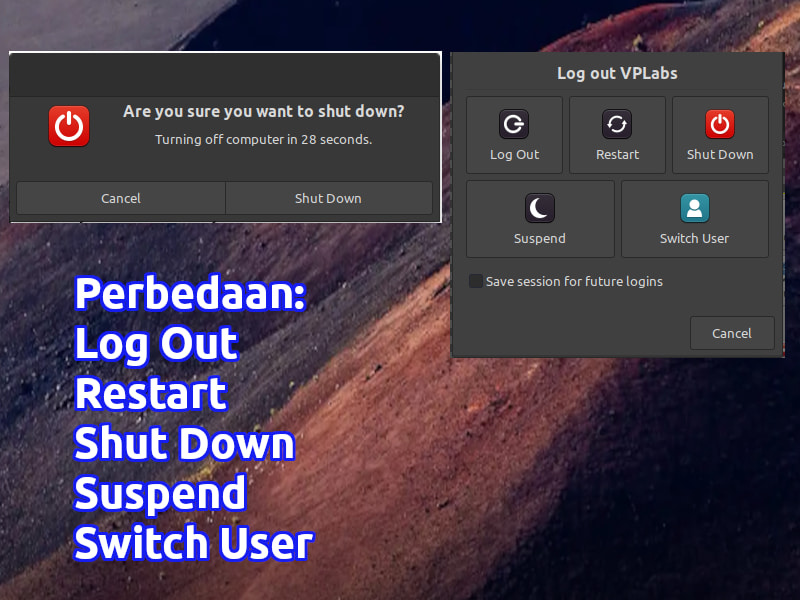
Perbedaan Log Out, Restart, Shut Down, Suspend, Switch User
Selain shut down, ada juga tombol atau perintah yang berkaitan untuk mengubah status personal computer dari keadaan nyala menuju mati dan juga diantara prosesnya ada yang namanya logout, switch user, dan suspend.
Apa saja perbedaan dari istilah tersebut kita lihat penjelasannya satu-per satu berikut ini ya!
Apa Itu Shut Down / Power Off
Shutdown atau Power Off adalah istilah komputer yang digunakan untuk mematikan komputer (powering off) melalui jalan yang benar dengan cara yang sudah ditentukan oleh sebuah sistem operasi. Di dalam Linux Mint, ada dua cara mematikan PC yaitu secara GUI dan satunya lagi melalui Terminal console.
Secara GUI sobat dapat mematikan Linux dengan cara shut down yang benar yaitu klik menu Start >> Shut Down, atau Start >> Log Out >> Shut Down.
Cara Shutdown Linux Lewat Terminal
Di dalam Linux, kita mempunyai Terminal yang dapat melakukan banyak tugas komputasi dengan cepat salah satunya adalah untuk mematikan komputer. Bagaimana cara mematikan komputer melalui Terminal? Caranya sangat mudah ternyata anda cukup mengetikkan perintah dasar shutdown komputer sebagai berikut di Terminal :
sudo poweroffAtau jika ada masalah lain yaitu Linux hanya stuck di logo ketika shutdown maka ketikkan perintah berikut ini.
UNIX tradisional, sebelum adanya systemd ada perintah atau command khusus untuk menghentikan sistem. Perintah shutdown linux, misalnya, dapat mematikan mesin sobat, tetapi memiliki beberapa opsi untuk mengontrol dengan tepat apa artinya.
Perintah ini membutuhkan argumen waktu, dalam menit, sehingga shutdown tahu kapan harus mengeksekusi. Untuk restart sesegera mungking, tambahkan tanda -r dan contohnya adalah, silahkan pilih salah satu saja perintah berikut untuk shut down:
sudo shutdown -h now
sudo shutdown -P now
sudo telinit 0
Artinya kita perintahkan mesin Linux untuk shutdown saat ini -h now. Perintah ini juga biasanya digunakan ketika Linux tidak mau shutdown alias ketika dimatikan hanya sampai pada logo saja.
Apa Itu Restart
Pengertian restart adalah sebuah cara yang digunakan untuk mematikan lalu menghidupkan kembali suatu mesin secara otomatis dan ini dilakukan oleh sistem, prosesnya adalah shutdown linux selanjutnya komputer hidup lagi dengan sendirinya.
Di Linux Mint XFCE sobat bisa melakukan restart dengan cara menekan menu Start >> Log Out >> Restart
Secara bahasa, restart didefinisikan sebagai re = kembali atau ulang, start = mulai atau jalan. Jadi restart diartikan sebagai jalankan ulang (sebuah mesin alias matikan lalu hidupkan kembali).
Perintah Terminal Restart
Sobat dapat melakukan restart computer Linux dengan menggunakan perintah berikut:
sudo rebootAtau bisa juga melakukan restart secepat mungkin dengan perintah:
sudo shutdown -r now
sudo telinit 6
Apa Itu Switch User, Log Out & Log In
Pengertian Switch User
Adalah pergantian pengguna Linux. Misalkan dalam sebuah sistem terdapat beberapa user maka hal tersebut dapat di lakukan switsh user pada pengguna. Ketika melakukan switch user, maka pengguna memasukkan suername dan password kembali, lain halnya dengan logout maka seorang pengguna cukup memasukkan pasword saja untuk login.
Pengertian Logout
Linux Log Out adalah sebuah perintah keluar sistem dengan cara me-release atau menghentikan semua aplikasi (selain file system). Ini berguna untuk me-load kembali preferensi pengguna ketika ia melakukan login kembali.
Pengertian Login
Linux Log In adalah sebuah perintah masuk sistem. Ketika sebuah penggunga atau user dikenali oleh sistem dan berhasil masuk, maka sistem akan me-load preferensi pengguna tersebut, mulai dari aplikasi yang sudah diinstal oleh user tersebut sampai pada kustomisasi pada sistem yang sudah dilakukan.
Apa Itu Suspend & Hibernate
Pengertian Suspend
Di dalam Linux, suspend adalah sebuah kondisi dimana computer mati tetapi menyimpan data state terakhir pemakaian pengguna ke dalam RAM. Jadi begitu dihidupkan lagi maka kondisi terakhirlah yang akan muncul. Misalkan sobat suspend dengan posisi WPS Office terbuka, maka begitu dihidupkan dari suspend maka WPS Office tersebut juga masih terbuka karena kondisi terakhirnya terbuka, karena seluruh data yang ada pada RAM akan di load kembali.
Suspend adalah nama lain dari Sleep Mode di Windows.
Saat Suspend komputer Linux masih tetap memakai daya baterai untuk membuat RAM tetap menyala. Misalkan komputer mati kehabisan baterai dalam keadaan Suspend, maka bisa dipastikan sobat akan kehilangan isi RAM yang termasuk data-data, dan program yang berjalan (suspend tidak berjalan). Untuk keluar dari mode suspend, cukup dengan menekan tombol di keyboard atau menggerakkan mouse saja.
Pengertian Hibernate
Hibernate adalah suspend to disk. Artinya komputer akan menyimpan seluruh state atau kondisi pemakaian terakhir ke dalam partisi swap.
Saat Hibernate komputer akan mati, dan pada saat komputer dinyalakan seluruh state pada partisi Swap akan diload kembali, termasuk program-program yang sebelumnya sedang berjalan. Untuk keluar dari mode hibernate harus dengan menekan tombol power (menyalakan ulang komputer).
SWAP adalah sebuah partisi pada harddisk yang merupakan bagian dari Virtual Memory, yaitu kombinasi dari memori fisik (RAM) dan Swap. Disebut sebagai sebuah partisi pada harddisk karena kita mengalokasikan atau membuat partisi khusus pada harddisk pada saat proses instalasi Linux. Swap diperlukan untuk melakukan Hibernate.
Perintah Suspend / Hibernate di Terminal
Gunakan perintah berikut ini untuk melakukan Suspend dan Hibernate melalui Terminal Linux:
systemctl suspend
systemctl hibernate
Gunakanlah cara mematikan komputer atau shutdown Linux anda sesuai prosedur yang benar hal ini akan membawa manfaat menjaga kestabilan sistem dan juga akan menghindari kerusakan data-data komputer anda. Semoga bermanfaat!


