XAMPP adalah sebuah distribusi Apache yang dikemas dalam bentuk paket aplikasi yang didalamnya memuat juga PHP, MySQL, dan Perl. Berbagai macam distribusi apache yang dikemas dalam XAMPP memiliki beberapa versi dengan versi PHP maupun MySQL yang berbeda. XAMPP sangat mudah untuk diinstal karena kita tidak perlu mengatur ulang konfigurasi PHP, MySQL, maupun Perl agar terhubung dengan benar. XAMPP kini sudah tersedia multi platform baik itu Linux, Windows maupun Mac OS.
 |
| Cara Menginstall XAMPP di Linux Mint / Ubuntu |
- Download versi XAMPP untuk Linux yang sesuai dengan kebutuhan;
- Masuk lokasi dimana file XAMPP yang sudah di-download tersimpan (pastikan file memiliki ekstensi *.run);
- Klik kanan pada ruang kosong, pilih “Open in Terminal”
- Masuk sebagai super user (ketikkan su pada terminal)
- Mengganti permission pada file installer XAMPP (ketikkan chmod 755 xampp-linux-x64-1.8.3-2-installer.run) >> Keterangan: xampp-linux-x64-1.8.3-2-installer.run adalah nama file installer
- Install XAMPP tersebut (ketikkan ./xampp-linux-x64-1.8.3-2-installer.run)
su
chmod 755 xampp-linux-x64-1.8.3-2-installer.run
./xampp-linux-x64-1.8.3-2-installer.run

Kesulitan dengan cara tersebut? Kembali ke terminal saja. Kita mengaktifkan dan menonaktifkan XAMPP via terminal. Cukup ketikkan:
su
/opt/lampp/lampp start
Ketika ingin menyetop XAMPP di Linux dengan cara langsung ketikkan di terminal /opt/lampp/lampp stop
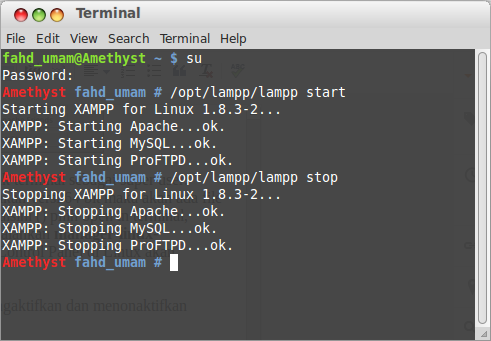 |
| XAMPP Linux Start & Stop |
JIKA menggunakan Linux Mint 16 Petra dengan desktop Cinnamon, kita juga bisa menggunakan Applet XAMPP. Buka saja settingan Applet, cari XAMPP Panel Menu, dan tambahkan ke panel (namanya taskbar jika di Windows); Jika sudah selesai dan berhasil akan tampak pada panel logo XAMPP berikut :
 |
| Tampilan XAMPP Panel Menu |
Permasalahan yang mungkin timbul adalah tidak bisa instalasi XAMPP di Linux dan di terminal muncul pesan bash: ./xampp-linux-x64-1.8.3-2-installer.run: Permission denied
Solusinya adalah dengan memindahkan file installer XAMPP Linux yang berkestensi .run tersebut ke dalam “Document” yang berada di drive partisi dimana sistem Linux diinstal. Selanjutnya coba kembali menginstal Linux seperti biasa. Selesai. Semoga bermanfaat.