

Inilah cara menonkatifkan/ mematikan/ disable keyboard Linux Mint ataupun Ubuntu menggunakan xinput. Apabila anak panah keyboard linux bergerak terus (seperti kepencet terus) itu artinya keyboard Linux sobat bermasalah dan ini biasanya terjadi pada laptop yang sudah berumur.
Gejala keyboard rusak secara hardware di Linux tidak hanya anak panah saja, tergantung hardware ya sobat…bisa saja tombol Q, S, atau lainnya seperti terpencet terus sehingga mengganggu pekerjaan kita.
Ada satu cara mematikan keyboard internal laptop Linux yaitu dengan menggunakan fungsi xinput melalui terminal. Bagaimana cara disable keyboard laptop di Linux? Yuk kita simak berikut ini:
Cara Mematikan/ Menonaktifkan/ Disable Keyboard Linux Dengan Xinput
xinput adalah sebuah utilitas atau program aplikasi Linux untuk menampilkan daftar perangkat input, dan juga melakukan konfigurasi terhadap perangkat input pada sistem operasi Linux.
Perintah atau command xinput yang biasa digunakan untuk mengaktifkan dan menonaktifkan keyboard, mouse atau alat input lain pada Linux adalah sebagai berikut:
- list, fungsi ini digunakan untuk menampilkan daftar perangkat masukan (input device) pada sistem komputer Linux kita.
- float <id#>, digunakan untuk mematikan atau menonaktifkan perangkat input berdasarkan id dari hasil query yang ditampilkan perintah list di atas.
- reattach <id#> <master#>, berfungsi mengaktifkan kembali perangkat input yang sudah di nonaktifkan. Dimana <master#> adalah angka kedua yang ditampilkan pada saat melakukan query dengan menggunakan list.
Jadi sebelum melakukan disable/ enable keyboard internal Linux sebaiknya lihat dahulu angka <id#> dan <master#> ya sobat. Sekarang saatnya praktek ya, lihat contoh di bawah ini;
Praktek Cara Mematikan Keyboard Linux Internal
Pada kesempatan kali ini kami mencoba sebuah laptop yang sudah bermasalah pada keyboardnya. Jadi keyboard yang ada pada laptop kami sebut sebagai keyboard internal dan keyboard yang kami pasangkan ke laptop disebut laptop eksternal.
Langkah pengerjaan cara disable keyboard laptop Linux:
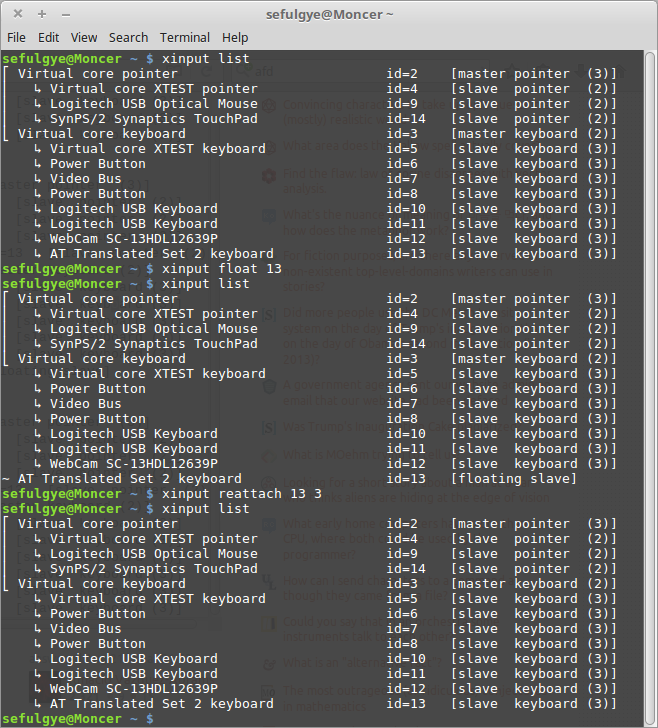
- Buka Terminal dan ketikkan perintah xinput list
- Lihat hasilnya, perhatikan pada baris AT Translated Set 2 keyboard, catat dan ingat-ingat angka <id#>; angka ini akan digunakan untuk mematikan keyboard. Dan ingat juga di akhir barisnya merupakan angka <master#> yang akan digunakan untuk mengaktifkan kembali keyboard yang sudah dinonaktifkan (untuk lebih jelasnya lihat demo di bawah);
- Untuk mematikan keyboard gunakan perintah xinput float <id#>; pada contoh demo di bawah angka id-nya adalah 13; maka perintah tersebut akan menjadi xinput float 13
- Untuk menghidupkan kembali keyboard gunakan perintah xinput reattach <id#> <master#>; dengan kondisi id-nya sudah kita dapatkan sebelumnya yaitu 13, sedangkan angka <master#> adalah angka di akhir baris yaitu 3. Sehingga untuk menghidupkan kembali keyboard adalah dengan perintah xinput reattach 13 3
$ xinput list
⎡ Virtual core pointer id=2 [master pointer (3)]
⎜ ↳ Virtual core XTEST pointer id=4 [slave pointer (2)]
⎜ ↳ Logitech USB Optical Mouse id=9 [slave pointer (2)]
⎜ ↳ SynPS/2 Synaptics TouchPad id=14 [slave pointer (2)]
⎣ Virtual core keyboard id=3 [master keyboard (2)]
↳ Virtual core XTEST keyboard id=5 [slave keyboard (3)]
↳ Power Button id=6 [slave keyboard (3)]
↳ Video Bus id=7 [slave keyboard (3)]
↳ Power Button id=8 [slave keyboard (3)]
↳ Logitech USB Keyboard id=10 [slave keyboard (3)]
↳ Logitech USB Keyboard id=11 [slave keyboard (3)]
↳ WebCam SC-13HDL12639P id=12 [slave keyboard (3)]
↳ AT Translated Set 2 keyboard id=13 [slave keyboard (3)]
$ xinput float 13
$ xinput list
⎡ Virtual core pointer id=2 [master pointer (3)]
⎜ ↳ Virtual core XTEST pointer id=4 [slave pointer (2)]
⎜ ↳ Logitech USB Optical Mouse id=9 [slave pointer (2)]
⎜ ↳ SynPS/2 Synaptics TouchPad id=14 [slave pointer (2)]
⎣ Virtual core keyboard id=3 [master keyboard (2)]
↳ Virtual core XTEST keyboard id=5 [slave keyboard (3)]
↳ Power Button id=6 [slave keyboard (3)]
↳ Video Bus id=7 [slave keyboard (3)]
↳ Power Button id=8 [slave keyboard (3)]
↳ Logitech USB Keyboard id=10 [slave keyboard (3)]
↳ Logitech USB Keyboard id=11 [slave keyboard (3)]
↳ WebCam SC-13HDL12639P id=12 [slave keyboard (3)]
∼ AT Translated Set 2 keyboard id=13 [floating slave]
$ xinput reattach 13 3
$ xinput list
⎡ Virtual core pointer id=2 [master pointer (3)]
⎜ ↳ Virtual core XTEST pointer id=4 [slave pointer (2)]
⎜ ↳ Logitech USB Optical Mouse id=9 [slave pointer (2)]
⎜ ↳ SynPS/2 Synaptics TouchPad id=14 [slave pointer (2)]
⎣ Virtual core keyboard id=3 [master keyboard (2)]
↳ Virtual core XTEST keyboard id=5 [slave keyboard (3)]
↳ Power Button id=6 [slave keyboard (3)]
↳ Video Bus id=7 [slave keyboard (3)]
↳ Power Button id=8 [slave keyboard (3)]
↳ Logitech USB Keyboard id=10 [slave keyboard (3)]
↳ Logitech USB Keyboard id=11 [slave keyboard (3)]
↳ WebCam SC-13HDL12639P id=12 [slave keyboard (3)]
↳ AT Translated Set 2 keyboard id=13 [slave keyboard (3)]
Gampang kan sob? cara ini tentunya akan mengembalikan keyboard internal laptop berfungsi kembali ketika komputer restart atau dihidupkan kembali, jadi solusinya agar setiap komputer kita hidupkan otomatis akan membuat keyboard laptop mati adalah dengan memberikan perintah pada “Startup Applications”
