

Cara menyembunyikan file di linux dan juga folder dapat dilakukan dengan mudah apapun distro yang dipakai. Membuat hidden folder di linux dalam artikel kali ini kami akan menuliskan bagaimana cara membuat hidden folder di Linux. Cara ini juga berlaku untuk bagaimana cara membuat hidden file di Linux.
Apa itu hidden file
File tersembunyi atau hidden file adalah file yang tidak terlihat saat dibuka di pengelola file manager pada sebuah komputer. File mungkin tidak terlihat karena pengguna tidak memiliki izin untuk melihatnya. Hal ini juga dapat disembunyikan karena jenis file yang tidak kompatibel dengan file manager. Salah satu cara untuk memeriksa apakah file disembunyikan di linux atau tidak adalah dengan menggunakan tombol kombinasi tombol keyboard Ctrl + H.
Cara Sembunyikan file di Linux
Apabila Anda sudah terbiasa menggunakan Linux, untuk mengetahui apakah ada file tersembunyi atau tidak caranya cukup mudah yaitu dengan menekan tombol keyboard Ctrl + H untuk menyembunyikan dan menampilkan kembali file yang disembunyikan.
Lalu bagaimana cara membuat file tersembunyi di Linux ?
Caranya cukup sederhana yaitu Anda rename saja nama foldernya dan tambahkan tanda titik ( . ) pada awalnya, misalnya nama folder atau file adalah abcd maka nama baru menjadi .abcd
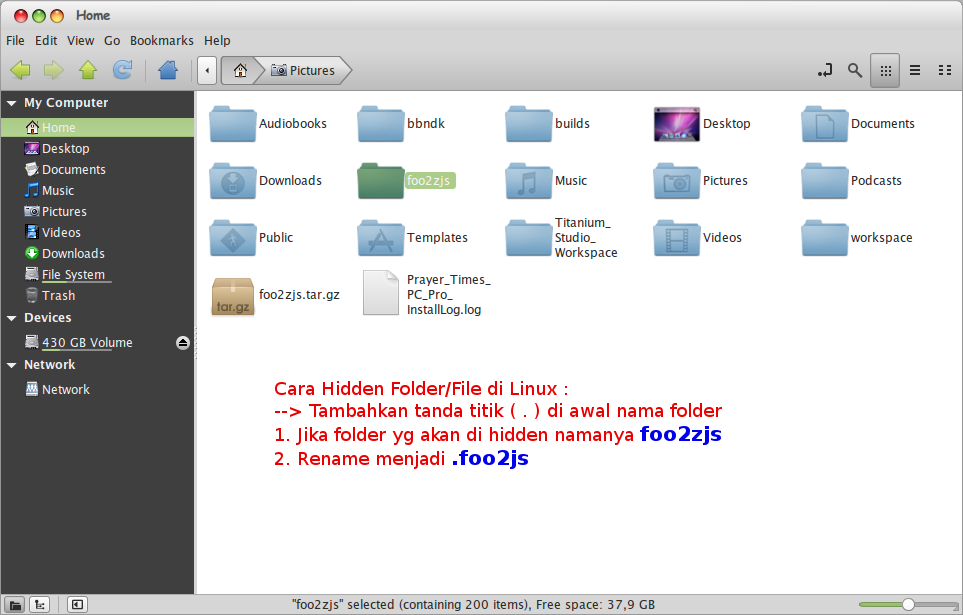
Dengan membuat hidden file atau folder atau membuat folder menjadi tersembunyi kita bisa melindungi file aplikasi Linux yang berada di lokasi path yang tidak diproteksi oleh sistem Linux. Sebagai contoh jika kita akan menyembunyikan file foo2zjs. Langkah yang perlu dilakukan adalah me-rename alias mengganti nama foo2zjs menjadi .foo2zjs (dengan menambahkan satu titik didepan nama file).
Singkatnya untuk membuat hidden file atau folder di Linux kita hanya perlu menambahkan tanda titik ( . ) di awal folder atau file yang akan disembunyikan atau di-hidden
Contoh folder foo2zjs dibuat hidden maka diambah titik di awalnya menjadi .foo2zjs
Cara menampilkan dan menyembunyikan fodler ataupun file di Linux cukup mudah, Tekan saja kombinasi Ctrl + H maka secara otomatis akan menampilkan dan menyembunyikan kembali file ataupun folder di Linux. Ctrl + H ini bersifat toggle.
Cara lain untuk menyembunyikan file dan folder di Linux adalah dengan bantuan software sehingga hanya kita yang bisa membuka file atau folder tersebut. Berikut ini penjelasannya
Mengunci Folder di Linux dengan Cryptkeeper
Cara ini digunakan untuk mem-password folder di Linux dengan software. Jika kita akan memproteksi file di Linux dengan password maka caranya adalah dengan meletakkan file tersebut ke dalam folder, dan foldernya kita lock dengan bantuan software yang bernama Cryptkeeper.
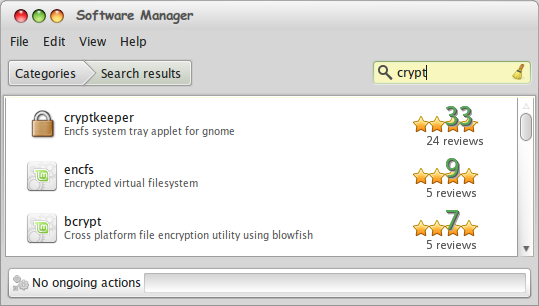
Cryptkeeper adalah sebuah aplikasi “system tray” yang digunakan untuk memproteksi folder sehingga hanya kita yang mengetahui passwordnya yang bisa mengakses folder yang kita proteksi tersebut. Cara kerjanya adalah aplikasi ini akan mengenkripsi sebuah folder dengan bantuan password.
Cara menginstall Cryptkeeper bisa dilakukan melalui Software manager Linux (klik Start/Menu >> Administration >> Software Manager), setelah muncul ketikkan saja di kotak pencarian Cryptkeeper, setelah ketemu bisa diinstal seperti biasa. Setelah instalasi selesai, kita bisa menjalankan Cryptkeeper melalui Menu >> Administration >> Cryptkeeper.
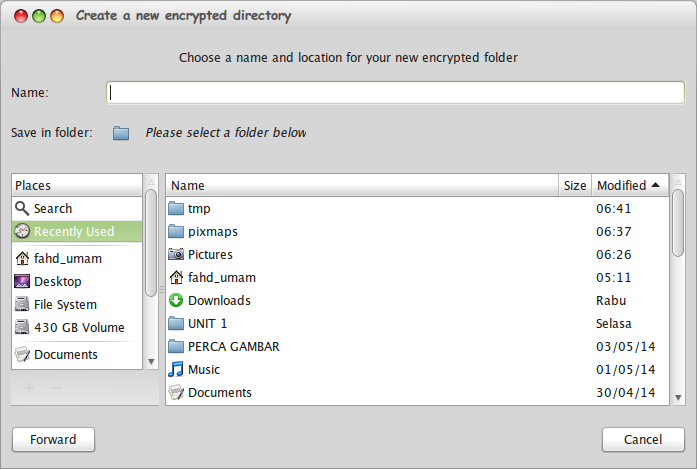
Dan aplikasi ini akan muncul pada sistem tray, tereletak didekat jam (di Linux biasa disebut Panel), berlogo kunci. Klik ikon kunci tersebut, selanjutnya untuk mengunci folder kita pilih New encrypted folder: (setelah dipilih foldernya, klik forward, ikuti petunjuk di layar)
Review Cryptkeeper
Cryptkeeper adalah aplikasi yang mengenkripsi data Anda dan menyimpannya di blockchain. Jika Anda memiliki file yang dilindungi kata sandi, Anda dapat menggunakan aplikasi ini untuk mengenkripsi file dan menyimpannya di blockchain. Informasi ini hanya dapat diakses oleh pengguna yang memiliki file.
Cryptkeeper sudah tidak didukung pengembangannya pada Ubuntu 20.04 atau turunannya atau pada Debian 11 dan turunannya.
ecryptfs
Ecryptfs adalah aplikasi kriptografi file sistem skala enterprise pada Linux. eCryptfs merupakan sebuah aplikasi yang melakukan enkripsi sistem file yang komplian dengan POSIX untuk Linux. eCryptfs menyimpan metadata kriptografi di header setiap file, sehingga file terenkripsi dapat disalin antar host; file akan didekripsi dengan kunci yang tepat di keyring kernel Linux. Tidak perlu melacak informasi tambahan apa pun selain dari apa yang sudah ada di file terenkripsi itu sendiri. Anda mungkin menganggap eCryptfs sebagai semacam “gnupg sebagai sistem file”. eCryptfs banyak digunakan sebagai dasar untuk Direktori Rumah Terenkripsi Ubuntu, secara native di dalam Google ChromeOS, dan disematkan secara transparan di beberapa perangkat network attached storage (NAS).
Cara install ecryptfs
Distro Ubuntu dan turunan debian seperti Linux Mint dan MX Linux dapat menggunakan perintah berikut ini untuk melakukan instalasi aplikasi enkripsi di linux ini:
sudo apt install ecryptfs-utilsCara enkripsi direktori di linux
Setelah proses instalasi selesai, sekarang saatnya untuk melihat eCryptFS beraksi, maksudnya kita akan mencoba melakukan enkripsi direktori dengan eCryptFS ini. Sebagai contoh misalkan kita akan mengenkripsi sebuah folder yang ada di home bernama Documents, maka untuk melakukan enkripsi dengan ecryptfs dapat dilakukan dengan mengetikkan perintah berikut ini:
Oke singkatnya kita akan mengenkripsi folder ~/Documents
Maka perintahnya di Terminal
sudo mount -t ecryptfs ~/Documents/ ~/Documents/Ecryptfs akan meminta password untuk melakukan enkripsi dan beberapa petunjuk lainnya berikut ini silahkan isi sesuai kebutuhan:
Passphrase:    (enter your passpharase here)
Select cipher:
1) aes: blocksize = 16; min keysize = 16; max keysize = 32
2) blowfish: blocksize = 8; min keysize = 16; max keysize = 56
3) des3_ede: blocksize = 8; min keysize = 24; max keysize = 24
4) twofish: blocksize = 16; min keysize = 16; max keysize = 32
5) cast6: blocksize = 16; min keysize = 16; max keysize = 32
6) cast5: blocksize = 8; min keysize = 5; max keysize = 16
Selection [aes]:  (press Enter)
Select key bytes:
1) 16
2) 32
3) 24
Selection [16]:  (press Enter)
Enable plaintext passthrough (y/n) [n]: n
Enable filename encryption (y/n) [n]: n
Attempting to mount with the following options:
   ecryptfs_unlink_sigs
   ecryptfs_key_bytes=16
   ecryptfs_cipher=aes
   ecryptfs_sig=96b6fac91e0a01b8
 WARNING: Based on the contents of [/root/.ecryptfs/sig-cache.txt],
 it looks like you have never mounted with this key
 before. This could mean that you have typed your
 passphrase wrong.
 Would you like to proceed with the mount (yes/no)? : yes
 Would you like to append sig [96b6fac91e0a01b8] to
 [/root/.ecryptfs/sig-cache.txt]
 in order to avoid this warning in the future (yes/no)? : yes
 Successfully appended new sig to user sig cache file
 Mounted eCryptfs
Direktori yang terenkripsi sekarang sudah siap digunakan. Jalankan perintah di bawah ini untuk memverifikasi pemasangan. Dan setelahnya Anda sekarang dapat mulai memasukkan data sensitif Anda ke direktori tersebut.
sudo mount | grep mydocuments
