

Bagaimana cara install OpenShot video editor linux versi terbaru di dari website resmi, karena jika kita menginstall OpenShot dari Software Manager maka akan mendapat versi lama. Openshot termasuk satu aplikasi terbaik untuk mengedit video dan gambar menjadi sebuah animasi video di linux. Ini adalah aplikasi yang sangat mudah digunakan yang memungkinkan Anda mengedit video dan gambar dengan cepat. Anda dapat dengan mudah menggunakannya di ponsel, tablet, atau komputer Anda. Ini juga merupakan aplikasi gratis yang memungkinkan Anda mengedit video dan gambar bisa digunakan untuk para profesional atau sekedar hobi.
Sebelumnya kami sudah pernah menguji coba install OpenShot dari repositori Software Manager dan yang didapatkan adalah OpenShot 1.4 padahal saat ini (12 Februari 2017) versi terbaru adalah OpenShot 2.2; dan karena alasan inilah kami berikan tutorial cara install OpenShot di Linux melalui PPA dari website resmi OpenShot.
Apa Itu OpenShot Video Editor
OpenShot Video Editor adalah aplikasi edit video untuk Linux, Mac, dan Windows yang merupakan open source video editing program. Dengan OpenShot sobat dapat menambahkan file gambar, video, dan musik untuk diolah menjadi sebuah filem atau video.
OpenShot dilengkapi dengan kemudahan menambahkan sub-titles, transisi, dan efek bawaan, untuk format video yang dihasilkan juga beragam…sobat langsung dapat mengeskpornya menjadi bentuk DVD, Vimeo, Xbox 360, dan masih banyak lagi yang lainnya.
Fitur, Keunggulan OpenShot Video Editor Linux
Selain mudah digunakan karena tampilannya yang sederhana, OpenShot sebagai aplikasi untuk mengedit video di Linux juga memiliki kelebihan dari aplikasi edit video lain diantaranya:
- Dukungan format yang super lengkap karena menggunakan plugin ffmpeg
- Mendukung animasi key frame sehingga animasi tidak monoton
- Fasilitas menambahkan foto, video, dan file lagu dapat ditambahkan dengan cara drag n drop
- Clip resizing, scaling, trimming, snapping, rotation, and cutting
- Dukungan template dan transisi yang banyak
- Dapat mengekspor beragam jenis file video dan audio juga
- Multi platform (dapat berjalan di Linux, Mac, dan Windows)
Cara Install OpenShot Terbaru di Linux Mint / Ubuntu
Cara menginstal OpenShot di Linux Mint atau Ubuntu dapat dilakukan dengan dua cara berbeda yaitu melalui PPA dan melalui eksekusi file OpenShot dengan ekstensi AppImage.
1. Cara Install OpenShot Terbaru di Linux (via PPA)
Cara ini sangat direkomendasikan karena hanya dengan menambahkan PPA dan install OpenShot saja kita dapat dengan mudah mengakses OpenShot dari Start Menu. Buka Terminal dan ketikkan 3 (tiga) baris perintah berikut ini:
sudo add-apt-repository ppa:openshot.developers/ppa
sudo apt update
sudo apt install openshot-qt
Setelah proses instalasi selesai, sobat dapat mengakses OpenShot dari Start Menu >> Sound & Video >> OpenShot Video Editor
2. Cara Install OpenShot Terbaru di Linux (via AppImage)
.appimage adalah salah satu ekstensi aplikasi Linux yang dapat dijalankan tanpa install dan tidak membutuhkan akses root. Jadi AppImage ini adalah semacam aplikasi portabel Linux yang dapat berjalan pada semua distro Linux yang ada.
Untuk menjalankan OpenShot dari file yang ber-ekstensi .AppImage langkah-langkahnya adalah:
- Download AppImage OpenShot dari website resminya disini.
- Karena versi terbaru saat ini adalah 2.2 maka file yang akan sobat dapatkan bernama OpenShot-v2.2.0-x86_64.AppImage
- OpenShot Video Editor langsung dapat dijalankan dari file hasil download dengan mengetikkan perintah berikut:
chmod a+x OpenShot-v2.2.0-x86_64.AppImage
./OpenShot-v2.2.0-x86_64.AppImage
OpenShot adalah editor video gratis dan open-source. Ini tersedia untuk Windows, Mac, dan Linux. Ini tersedia dalam 10 bahasa yang berbeda. Hal ini juga tersedia di Steam. OpenShot adalah editor video cross-platform. Hal ini dirancang untuk bekerja pada Linux, Windows, dan Mac. Hal ini dirancang untuk dapat diakses. Ini memiliki antarmuka pengguna yang sederhana.
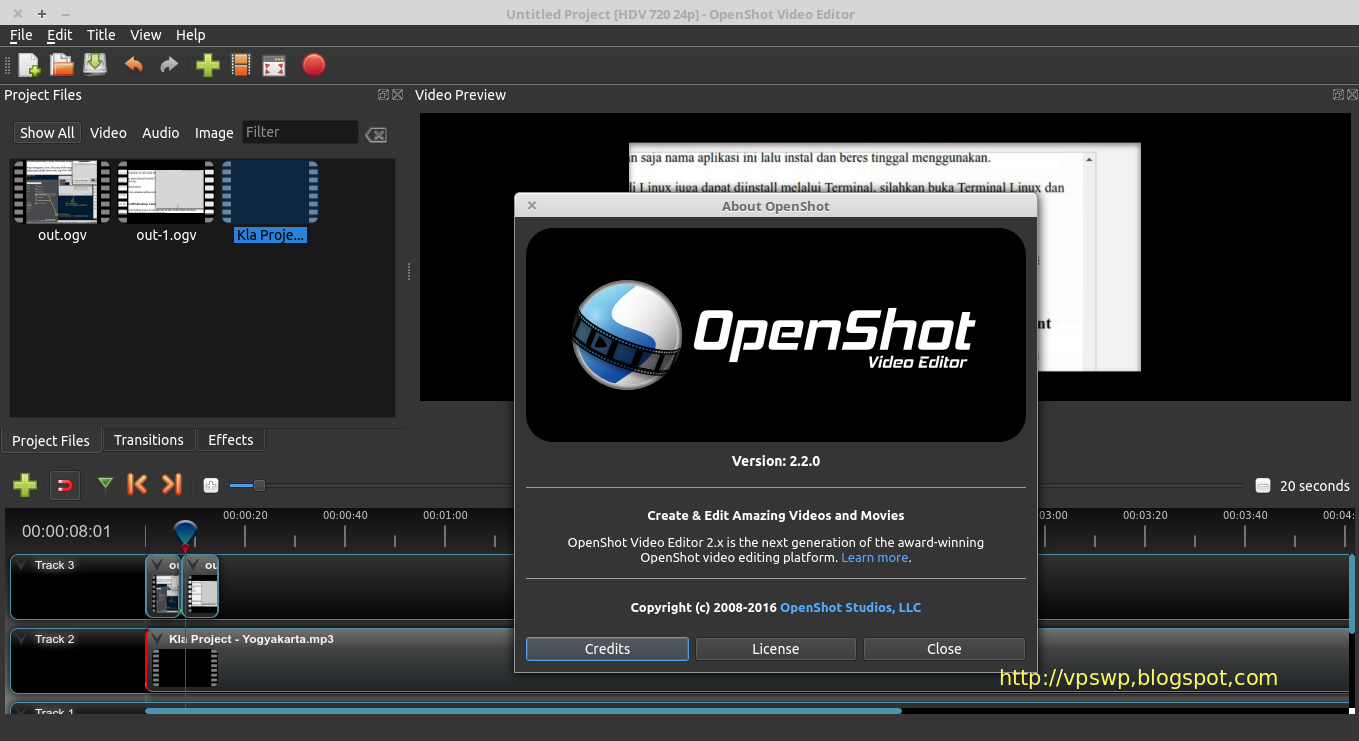
Aplikasi untuk edit video di linux ini juga dirancang agar mudah digunakan. Ini memiliki banyak fitur. OpenShot adalah editor video yang dirancang agar mudah digunakan.Dan akhirnya jendela OpenShot Video Editor muncul sebagaimana gambar di atas! Demikian cara install OpenShot Video Editor terbaru di Linux Mint yang dapat kami sampaikan disini, semoga bermanfaat. Lihat juga cara menggunakan openshot video editor disini.
