

Cara install Okular aplikasi PDF reader anotasi pdf Linux. Aplikasi Okular juga bisa membuka file XPS di Linux. Meskipun sudah banyak aplikasi untuk membuka file PDF di Linux salah satunya adalah bawaan Document Viewer dari Evince. Selain itu anda juga bisa menggunakan Adobe Reader Linux (sudah discontinue), Foxit Reader Linux (rilisnya lama sekali).
Keunggulan Okular
Selain untuk membaca file PDF, Okular juga dapat membaca file XPS di Linux. Okular merupakan universal viewer berbagai jenis dokumen berbasis KPDF untuk KDE 4. Okular juga berjalan pada sistem operasi Windows dan Mac OS. Okular menggabungkan fungsi yang sangat baik dari KPDF dengan fleksibilitas yang mendukung berbagai jenis dokumen. Jadi okular bisa membaca file PDF, Postscript, DjVu, CHM, XPS, ePub dan lain-lain.
Dengan desain tampilan yang menarik dan elegan menjadikan okular sebagai salah satu aplikasi yang nantinya akan banyak digunakan oleh pengguna Linux. Adapun jenis dokumen yang bisa dibaca oleh okular adalah sebagai berikut:
- Portable Document Format (PDF)
- PostScript (dengan bantuan libspectre)
- Tagged Image File Format (TIFF) (dengan bantuan libTIFF)
- Microsoft Compiled HTML Help (CHM) (dengan bantuan libCHM)
- DjVu (dengan bantuan DjVuLibre)
- Device Independent (DVI)
- XML Paper Specification (XPS)
- OpenDocument format (ODF) (hanya ekstensi odt)
- FictionBook
- ComicBook
- Plucker
- EPUB
- Mobipocket
- Jenis gambar tertentu
Keterangan : kita tidak dapat membuka file yang disebutkan diatas sebelum menginstal library yang dibutuhkan. Jadi secara default Okular dapat membaca file XPS dan PDF.
Cara Install Okular di Linux Mint
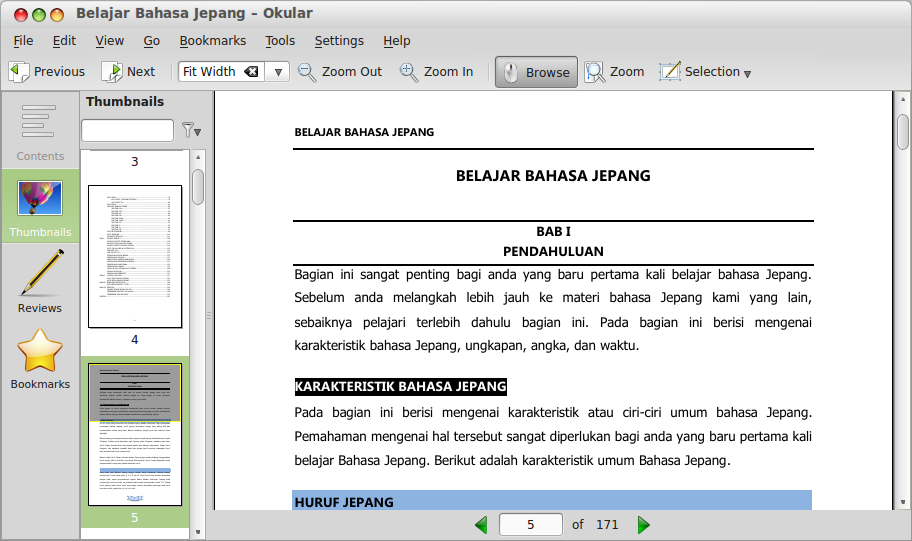
Favorit kami sebagai PDF reader di Linux adalah Okular… Kenapa? Startup cepat dan rendering cepat pada dokumen kompleks (kami memiliki dokumen dengan “rahasia” di atasnya – Okular 10 kali lebih cepat. Mirip dengan gambar dalam dokumen).
Untuk menginstal okular di Linux Mint atau distro turunan Debian lainnya, kita bisa menggunakan SOFTWARE MANAGER, ketikkan atau cari OKULAR kemudian instal dan tunggu sampai proses download selesai. Gunakan Ubuntu Software Center untuk menginstall Okular.
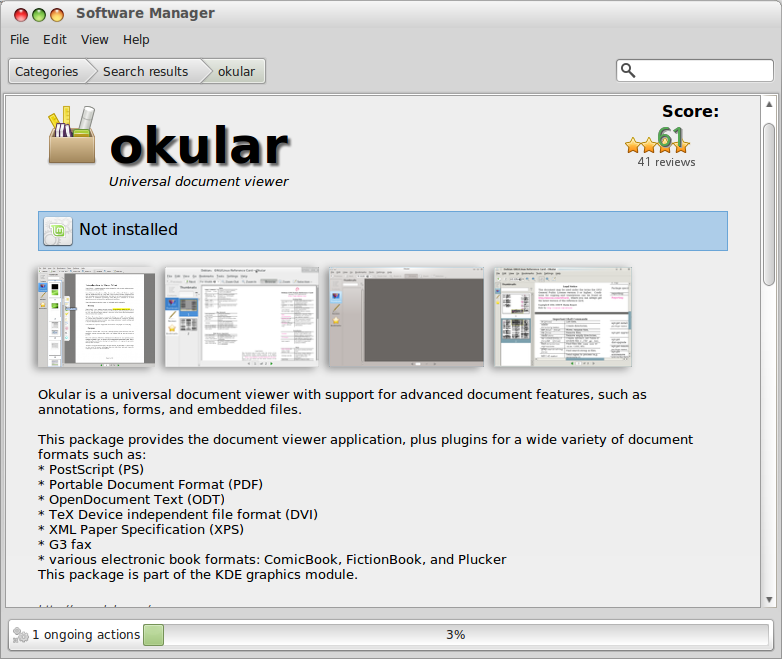
Okular merupakan aplikasi penampil dokumen dari Lingkungan Desktop KDE untuk sistem Linux. Adapun kelebihan dan kekurangan Okular dapat dijelaskan sebagai berikut:
Kelebihan Okular
Okular ringan dan load dengan sangat cepat; Daftar Isi berada di sebelah kiri yang dapat dicari sepenuhnya; kemampuan untuk menandai halaman individual dalam file; dukungan untuk anotasi dan coretan dalam file pdf; mendukung berbagai format dokumen dan gambar (PDF, CHM, DVI, GIF, JPeg, OpenOffice, dll.)
Kekurangan Okular
Okular cukup baik untuk membuka dan memberikan komentar pada file PDF tanpa cacat, jadi kami tidak bisa menyebutkannya disini. Adapun untuk menginstal Okular di Windows, Anda perlu menggunakan kdewin-installer dan memilih instalasi default (sebagian besar KDE) atau memilih satu aplikasi yang Anda inginkan; rendering yang relatif lambat saat menggulir dokumen dengan cepat.
Review Okular PDF Reader di Linux
Denga pertimbangan salah satu tugas yang paling sering saya lakukan adalah anotasi PDF maka saya sangat cocok pada Okular yang gratis dan kaya manfaat. Sebagian besar tugas mampu ditangani oleh Okular mulai dari memberikan komentar PDF dengan warna berbeda, anak panah dan lain sebagainya. Selain itu fasilitas pencariannya juga bagus, jadi saya cukup mengklik panel Daftar Isi, ketik nama kata kunci, dan daftar di bawah ini secara otomatis disaring untuk hasil yang menunjukkan kecocokan tinggi. Kompetitor lain saya belum menemukannya di Linux.
Fitur penting lainnya dari Okular adalah perintah Add Bookmark. Pertimbangkan jumlah “ebook” yang didistribusikan sebagai file PDF, bersama dengan semua manual teknis, laporan proyek, dan materi elektronik lainnya yang mungkin Anda baca dalam waktu lama; bagaimana mungkin PDF reader utama tidak memiliki perintah untuk menandai halaman tertentu?! Okular memilikinya tepat di menu utama sehingga Anda tidak mungkin melewatkannya.

One response to “Cara Install Okular – PDF XPS Reader dan Anotasi PDF di Linux”
[…] diterbitkan terdapat beberapa aplikasi yang digunakan untuk membuka file epub diantaranya adalah Okular, FB Reader, Calibre, dan lain […]